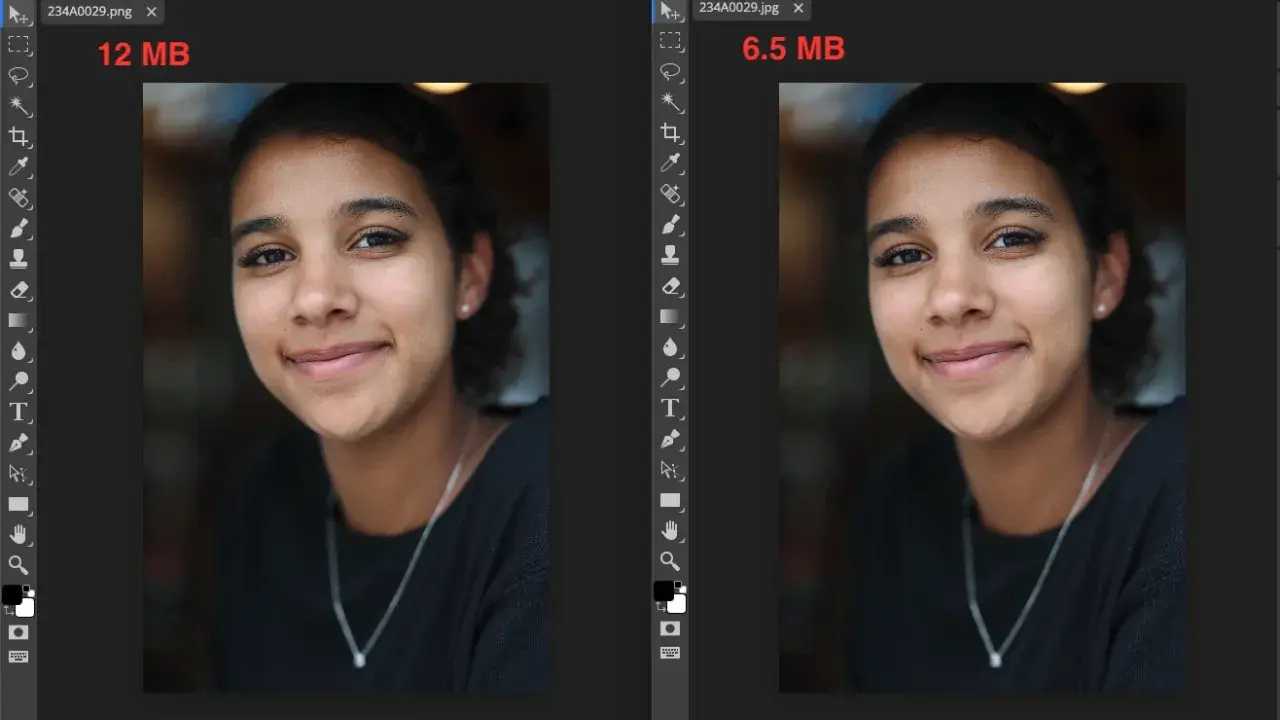
W fotografii różnica między jpg a jpeg nie dotyczy jakości obrazu, tylko rozszerzenia pliku i sposobu, w jaki system widzi zapis. W tym tekście wyjaśniam, skąd wzięły się dwie końcówki, jak działa kompresja JPEG oraz kiedy ten format jest dobrym wyborem w obróbce zdjęć, a kiedy lepiej sięgnąć po coś innego.
Najważniejsze wnioski na start
- JPG i JPEG to ten sam format obrazu, więc sama końcówka nie zmienia jakości zdjęcia.
- Różnica wynika głównie z historii systemów plików i dawnych ograniczeń do trzech znaków w rozszerzeniu.
- JPEG jest formatem z kompresją stratną, dlatego świetnie nadaje się do publikacji i wysyłki, ale gorzej do wielokrotnej edycji.
- Do obróbki roboczej lepiej trzymać pliki źródłowe w RAW, PSD albo TIFF, a JPEG zostawić na eksport końcowy.
- Samo zmienienie końcówki pliku nie konwertuje obrazu, tylko zmienia nazwę rozszerzenia.
Jak rozumieć zapis jpg a jpeg w praktyce
Obie końcówki odnoszą się do tego samego rodzaju pliku. Jak przypomina Adobe, dawniej ograniczenia starszych wersji Windows i MS-DOS wymuszały krótsze rozszerzenie, więc przyjęła się forma .jpg; później równie poprawna stała się .jpeg. Z perspektywy programu graficznego, przeglądarki czy aparatu to nadal ten sam JPEG.
Praktycznie różnica dotyczy więc tylko nazwy pliku, a nie zawartości. Poniżej rozbijam to na najprostsze konsekwencje:
| Pytanie | Odpowiedź | Co to znaczy w pracy fotografa |
|---|---|---|
| Czy zmienia się jakość? | Nie | Sam zapis .jpg i .jpeg daje ten sam wynik wizualny. |
| Czy zmienia się rozmiar pliku? | Nie | Rozmiar zależy od ustawień kompresji i treści zdjęcia, nie od końcówki. |
| Czy trzeba konwertować? | Nie | Jeśli plik jest już JPEG, wystarczy ewentualnie zmienić nazwę rozszerzenia. |
| Czy system może traktować je inaczej? | Tak, czasem | Filtry, sortowanie albo automaty mogą rozróżniać końcówki tekstowo, choć sam obraz jest identyczny. |
Ja traktuję tę różnicę wyłącznie jako kwestię organizacji plików. To właśnie od tego zależy, czy JPEG traktuję jako plik do oddania, czy tylko jako etap pośredni.
Jak działa kompresja JPEG i dlaczego ma znaczenie w fotografii
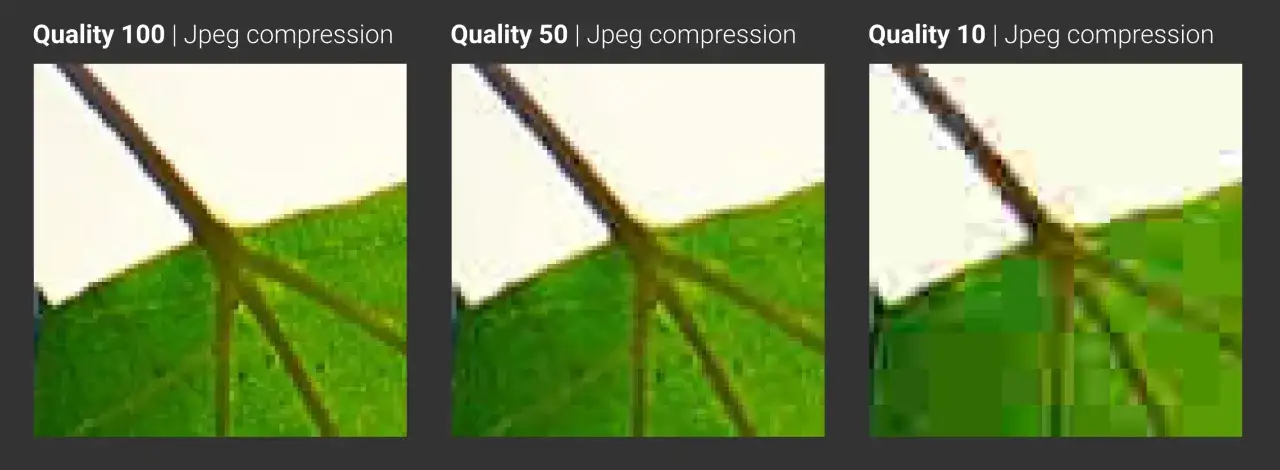
JPEG działa dzięki kompresji stratnej, czyli takiemu zapisowi, który świadomie usuwa część informacji, aby plik był lżejszy. W fotografii ma to sens, bo oko dobrze toleruje pewne uproszczenia, zwłaszcza w zdjęciach reportażowych, produktowych do internetu czy materiałach do social mediów. Problem zaczyna się wtedy, gdy plik jest zapisywany wielokrotnie albo zawiera dużo drobnych detali: włosy, tkaniny, liście, gradienty nieba.
W praktyce najważniejsze są trzy skutki:
- mniejszy plik - łatwiej go wysłać, opublikować i szybciej się ładuje;
- utrata części danych - szczegóły są uproszczone, a przy mocnej kompresji widać artefakty;
- gorsza tolerancja na kolejne zapisy - po każdym ponownym eksporcie jakość może się obniżać.
JPEG zwykle przechowuje też metadane EXIF, więc zachowasz informacje o czasie wykonania zdjęcia, parametrach aparatu czy autorze pliku. To wygodne, ale nie zastępuje porządnego archiwum masterów. A skoro wiadomo już, skąd bierze się ta strata, łatwiej ocenić, kiedy format nadal jest najlepszym wyborem.
Kiedy w obróbce zdjęć wybieram JPEG, a kiedy szukam innego formatu
Z mojego doświadczenia JPEG najlepiej działa wtedy, gdy zdjęcie jest już gotowe i ma po prostu dotrzeć do odbiorcy. Wtedy liczy się lekkość, kompatybilność i szybkie ładowanie, a nie możliwość dalszej, głębokiej edycji.
| Etap pracy | JPEG sprawdza się? | Dlaczego |
|---|---|---|
| Publikacja na stronie lub w galerii online | Tak | Plik waży mniej i szybciej się ładuje. |
| Wysyłka klientowi do podglądu | Tak | Łatwo go otworzyć na każdym urządzeniu. |
| Końcowy plik do social mediów | Tak | Daje dobry kompromis między jakością a rozmiarem. |
| Plik roboczy do wielokrotnej korekty | Raczej nie | Każdy kolejny zapis może pogarszać obraz. |
| Archiwum master | Nie | Lepszy będzie RAW, PSD albo TIFF. |
Jeśli pracuję nad materiałem premium, najpierw zostawiam sobie plik źródłowy, a JPEG generuję dopiero na końcu. Dzięki temu nie zamieniam wygodnego formatu dostawy w przypadkowy format roboczy. To prowadzi już prosto do eksportu, bo właśnie tam najłatwiej stracić kontrolę nad jakością.
Jak eksportować zdjęcie do JPEG, żeby nie pogorszyć efektu
Dobry eksport do JPEG to nie magia, tylko kilka decyzji podjętych we właściwej kolejności. Najważniejsze: nie zapisuj raz po raz tego samego pliku, jeśli jeszcze będziesz do niego wracać.
- Edytuj zdjęcie w RAW, PSD albo TIFF, a JPEG zostaw na wersję końcową.
- Eksportuj kopię, nie nadpisuj materiału źródłowego.
- Dla internetu ustaw profil sRGB, bo to najbezpieczniejszy wybór dla przeglądarek i większości urządzeń.
- Dopasuj wymiary do zastosowania, zamiast wysyłać ogromny plik i liczyć, że jakość sama się obroni.
- Dobierz jakość kompresji do celu: około 75-85 często wystarcza w webowym workflow, a przy odbitkach lub bardziej wymagających kadrach można pójść wyżej.
W praktyce liczy się kompromis między wagą a wyglądem. Jeśli po eksporcie widzisz blokowanie, zbyt gładkie przejścia albo poszarpane krawędzie, zwykle problemem jest zbyt mocna kompresja, a nie sam format. Stąd już tylko krok do pytania, co tak naprawdę robi sama końcówka pliku, kiedy ktoś próbuje ją zmienić ręcznie.
Co się dzieje, gdy zmieniasz samą końcówkę pliku
Microsoft Support przypomina, że zmiana rozszerzenia nie konwertuje pliku. Jeśli przemianujesz obraz z .jpeg na .jpg, zawartość pozostaje identyczna; zmienia się tylko nazwa widziana przez system. To ważne, bo wiele osób myli zmianę końcówki z eksportem i oczekuje poprawy jakości albo mniejszego rozmiaru pliku.| Sytuacja | Co zrobić | Czego nie oczekiwać |
|---|---|---|
| System przyjmuje tylko .jpg | Jeśli plik jest już JPEG, zmień nazwę rozszerzenia. | Że obraz się poprawi albo zmniejszy bez ponownego eksportu. |
| Chcesz zamienić PNG, RAW lub TIFF na JPEG | Zrób eksport w programie graficznym. | Że samo przepisanie nazwy wystarczy. |
| Plik po zmianie rozszerzenia ma wyglądać lepiej | To nie zadziała, bo format pozostaje ten sam. | Że system naprawi kompresję lub detale obrazu. |
| Chcesz uniknąć bałaganu w folderach | Trzymaj jedną konwencję nazw dla całego workflow. | Że różne rozszerzenia nie będą mieszać się przy sortowaniu. |
Jeśli pracujesz na Windows, dobrze też włączyć widoczność rozszerzeń plików, bo wtedy od razu widzisz, co jest tylko nazwą, a co faktycznym formatem. To drobiazg, ale w codziennej obróbce oszczędza sporo błędów.
Co warto ustalić w swoim workflow, żeby uniknąć chaosu
W studio albo w jednoosobowym workflow najlepiej ustalić jedną zasadę i trzymać się jej konsekwentnie. Ja zwykle rekomenduję prosty układ: pliki źródłowe w RAW, wersje robocze w PSD lub TIFF, a gotowe zdjęcia do internetu i klienta w JPEG pod jedną, spójną konwencję nazwy. Dzięki temu nie musisz za każdym razem zastanawiać się, czy plik jest tym właściwym.
- Ustal jeden wariant rozszerzenia dla eksportów końcowych i stosuj go wszędzie.
- Nie nadpisuj pliku źródłowego po eksporcie.
- Przygotuj osobne presety dla WWW, social mediów i druku.
- Trzymaj porządek w metadanych, jeśli oddajesz zdjęcia klientowi lub do publikacji.
Jeżeli chcesz pracować szybciej i czyściej, to właśnie ten porządek daje największy efekt. Sam format nie jest problemem; problemem bywa brak zasad, przez który zwykły JPEG zaczyna pełnić jednocześnie rolę archiwum, pliku roboczego i finalnej wersji.